> For the complete documentation index, see [llms.txt](https://docs.crmonline.vn/llms.txt). Markdown versions of documentation pages are available by appending `.md` to page URLs; this page is available as [Markdown](https://docs.crmonline.vn/15-huong-dan-s-dung-tinh-nang-phan-giao-khach-hang-tiem-nang-tu-dong.md).
# 15) HƯỚNG DẪN SỬ DỤNG TÍNH NĂNG PHÂN GIAO KHÁCH HÀNG TIỀM NĂNG TỰ ĐỘNG
## 1/ Thiết lập điều kiện phân giao KHTN (Lead) theo chiến dịch và nhân viên được giao
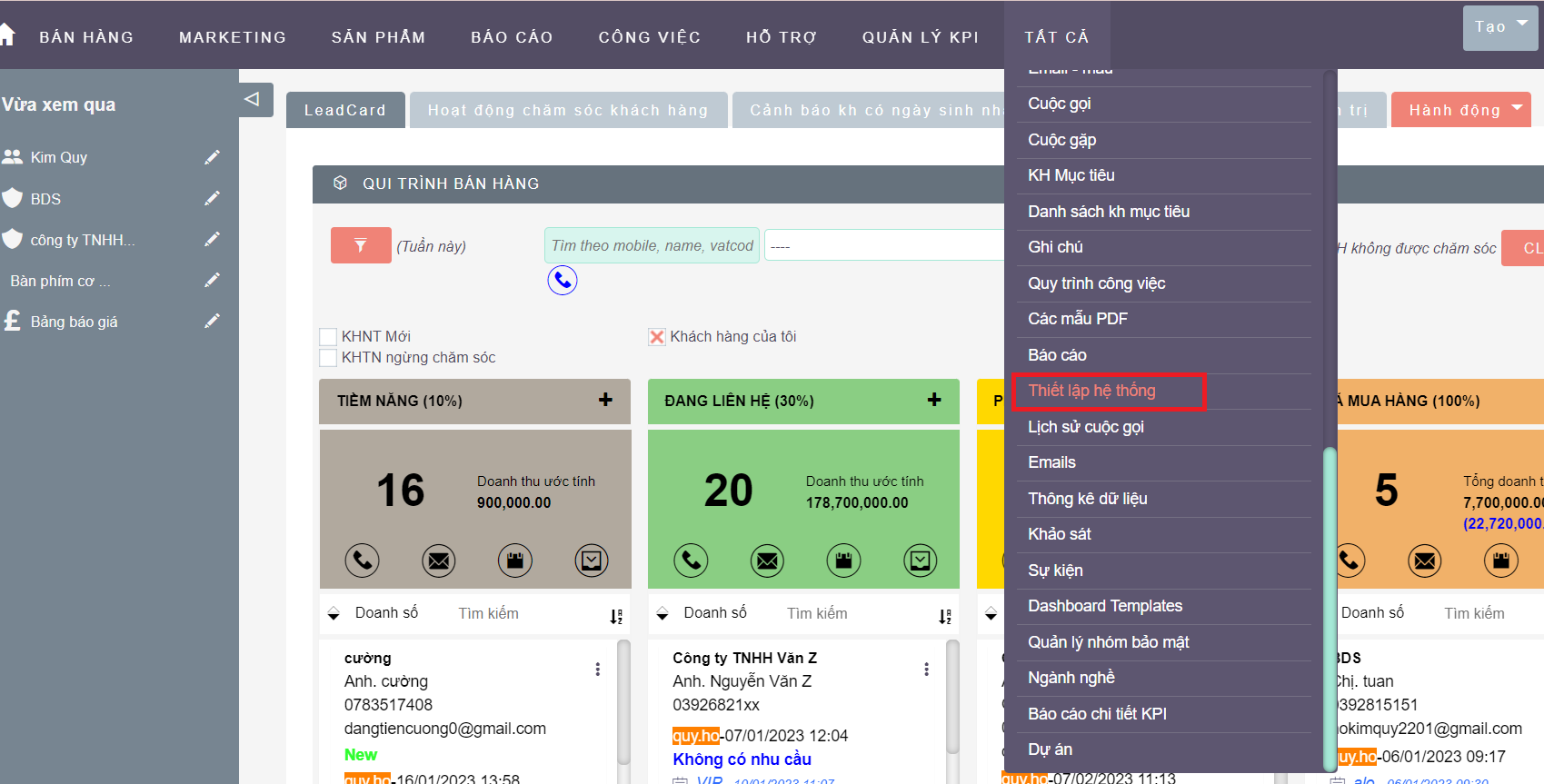
 **Bước 1:** Tại giao diện chính chọn **"Tất cả"** -> **"Thiết lập hệ thống"**
 **Bước 2:** Chọn "Create Thiết lập hệ thống" ở thanh bên để tạo thiết lập hệ thống mới.
 **Bước 3:** Điền các thông tin đê thiết lập hệ thống.
* Tên: Nhập tên cho thiết lập hệ thống
* Chỉ định cho: Hệ thống mặc định là tài khoản người dùng đang tạo, có thể thay đổi bằng cách nhấn nút .
* Loại ứng dụng: chọn **"Tự động gán Lead"**
* Campaign Lead: Chọn chiến dịch để chia lead tự động.
 **Bước 4:** Nhấn "Lưu"
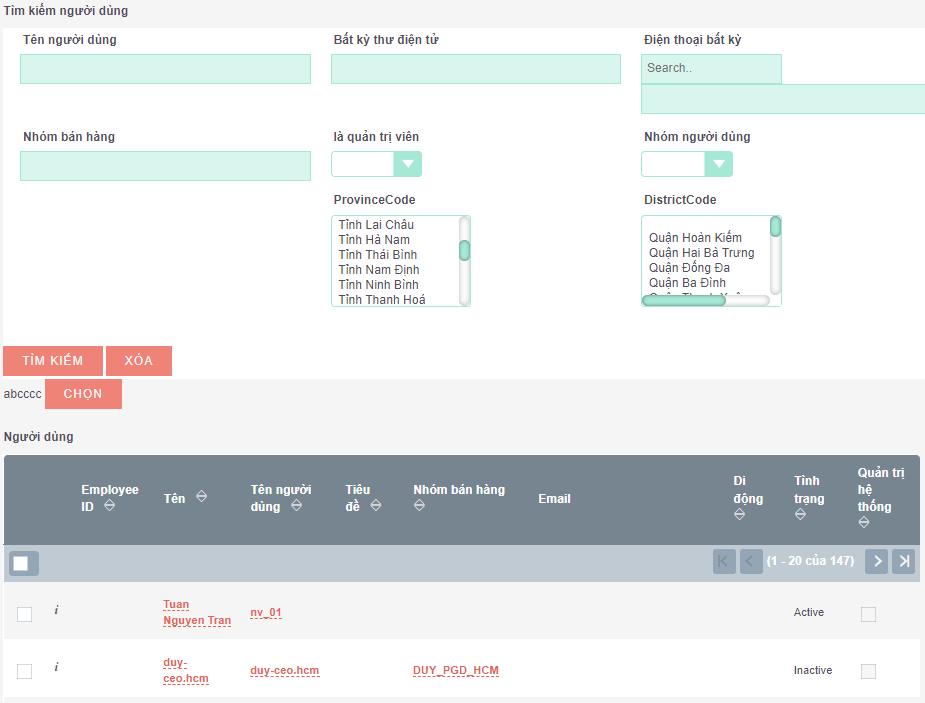
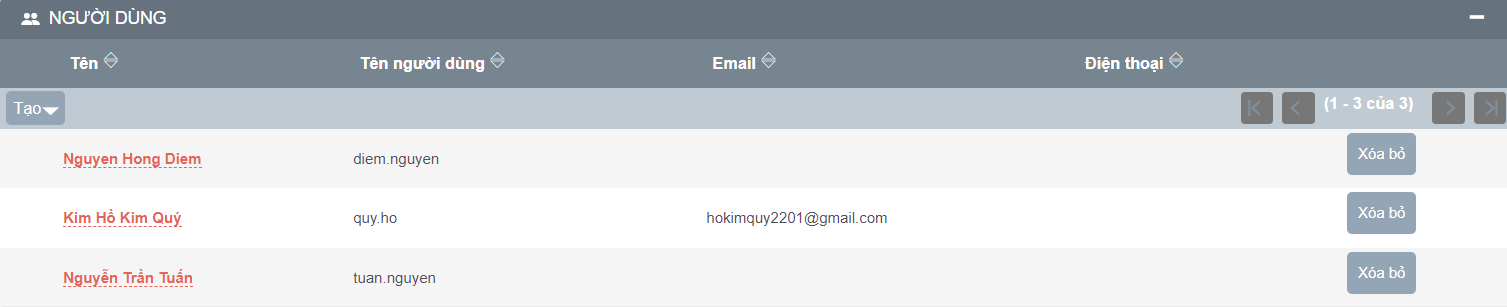
**Bước 5:** Sau khi lưu hệ thống sẽ mở ra một bản chi tiết của Thiết lập hệ thống vừa tạo. Dưới Subpanel của bảng chi tiết có mục **"NGƯỜI DÙNG",** nhấn vào dấu mũi tên bên cạnh nút **Tạo -> "Chọn"** để chọn các nhân viên được phân chia khách hàng tiềm năng một cách tự động.
Tìm kiếm bằng các công cụ có sẵn hoặc kéo xuống danh sách để chọn nhân viên. Chọn nhân viên bằng cách nhấn vào ô vuông trước tên các nhân viên để chọn nhân viên muốn chia lead.
Sau khi chọn xong nhân viên bạn nhấn nút .
## 2/ Thiết lập thời gian chạy
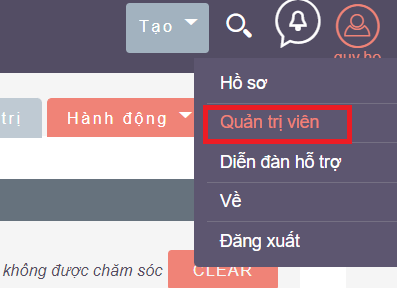
**Bước 1:** Chọn profile -> "**Quản trị viên"**
 **Bước 2:** Tìm và chọn **"Lịch biểu"**.
 Bư**ớc 3:** Nhấn chọn **"Tạo lịch"** ở thanh bên để tạo lịch biểu mới.
 **Bước 4:** Nhập các thông tin cho lịch biểu.
* Tên công việc: Tên của lịch biểu
* Công việc: Chọn "tự động gán Lead"
* Tình trạng: có thể chọn "Đang hoạt đông" khi sử dụng hoặc "Không hoạt động" khi ngừng sử dụng.
* Khảng thời gian: thiết lập thời gian để hệ thống gán lead tự động.
* Ngày & thời gian bắt đầu: Chọn ngày và thời gian bắt đầu lịch biểu
* Ngày & thời gian kết thúc: Chọn ngày và thời gian kết thúc lịch biểu
 **Bước 5:** Nhấn "Lưu" để lưu lại hoặc "HỦY" để hủy bỏ lịch biểu.
## 3/ Mass update dữ liệu thỏa điều kiện
 **Bước 1:** Nhấn vào **"BÁN HÀNG" -> "KH Tiềm năng".**
 **Bước 2:** Lọc danh sách các KHTN với tình trạng **"Mới"**. Sau dó chọn các KHTN để chia lead tự động cho nhận viên.
 **Bước 3:** Chọn **"Hàng loạt hàng động" -> "Mass Update"**
**Bước 4:** Điền các thông tin cho **Mass Update.**
* Chiến dịch: chọn chiến dịch để gán lead tự động.
* Tình trạng chăm sóc: Chọn **"Lead gán tự động" .**
Sau đó nhấn "Cập nhật", hệ thống sẽ hiển thị thông báo bạn có chắc muốn mass update các bản ghi đã chọn hay không. Nhấn **"OK"** để tiếp tục gán lead tự động hoặc nhất **"Hủy"** để hủy bỏ.
{% hint style="info" %}
Phân chia lead tự động sẽ chia đều cho nhân viên được thiết lập theo chiến dịch đã thiết lập ( ví dụ có 5 nhân viên thì KHTN sẽ được chia đều cho 5 người) và thời gian thì thiết lập theo từng khách hàng ( ví dụ 5 phút, 10 phút, 30 phút,...)
{% endhint %}
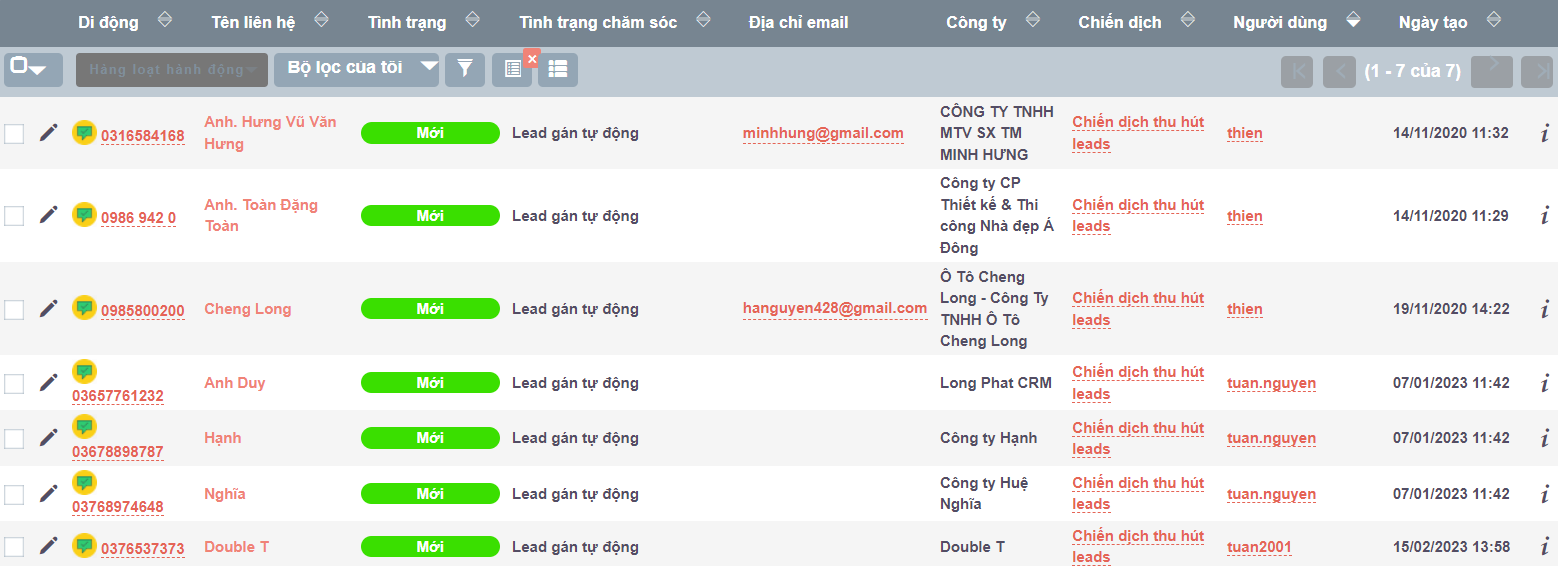
Sau khi cập nhật các KHTN đã chọn sẽ được thay đổi tình trạng thành **"Lead gán tự động"** và chiến dịch **"Chiến dịch thu hút leads"** đã chọn. Các KHTN sẽ được chia đều cho các nhân viên đã chọn trong khoảng thời gian đã thiết lập.


 .
* Loại ứng dụng: chọn **"Tự động gán Lead"**
* Campaign Lead: Chọn chiến dịch để chia lead tự động.
 **Bước 4:** Nhấn "Lưu"
.
* Loại ứng dụng: chọn **"Tự động gán Lead"**
* Campaign Lead: Chọn chiến dịch để chia lead tự động.
 **Bước 4:** Nhấn "Lưu"
 **Bước 5:** Sau khi lưu hệ thống sẽ mở ra một bản chi tiết của Thiết lập hệ thống vừa tạo. Dưới Subpanel của bảng chi tiết có mục **"NGƯỜI DÙNG",** nhấn vào dấu mũi tên
  bên cạnh nút **Tạo -> "Chọn"** để chọn các nhân viên được phân chia khách hàng tiềm năng một cách tự động.
.png?alt=media&token=2fedfb6c-3920-48a8-b214-1bbe4877d3e4)
 .
.
 **Bước 1:** Chọn profile -> "**Quản trị viên"**



 **Bước 4:** Điền các thông tin cho **Mass Update.**