> For the complete documentation index, see [llms.txt](https://docs.crmonline.vn/llms.txt). Markdown versions of documentation pages are available by appending `.md` to page URLs; this page is available as [Markdown](https://docs.crmonline.vn/29-huong-dan-s-dung-crm-chuyen-sau-cho-garage-o-to/10-kanban-tien-do-gara.md).

# #1) Kanban Tiến độ gara

Bảng Kanban trên Trang chủ cho cố vấn dịch vụ thấy mọi xe đang ở bước nào, từ tiếp nhận tới thu tiền, chuyển bước bằng kéo thả và nhắc xe đến hạn.

## 1. Mở Kanban

**Bước 1**: Bấm biểu tượng **Trang chủ** (ngôi nhà) trên thanh menu.

**Bước 2**: Chọn tab **Tiến Độ Gara.** Bảng tự tải.

{% hint style="info" %}
Chưa thấy tab: ở Trang chủ bấm **Thêm Dashlet**, tìm **Tiến độ gara** (nhóm Công cụ), thêm vào một tab riêng để có toàn màn hình.
{% endhint %}

![](https://3971044875-files.gitbook.io/~/files/v0/b/gitbook-legacy-files/o/assets%2F-MVPPvtkVmjRvNZvoU53%2F-MVovOn1FqtdhrcunUyo%2F-MVoxUKLgbeVgmGiHJzg%2Fwriting-hand_270d-fe0f_32.png?alt=media\&token=c6cba743-8716-4d73-ac98-4ee3df10dfb3) Lưu ý:

* Bảng tự giãn vừa chiều cao màn hình; mỗi cột cuộn riêng.
* Bộ lọc, cách sắp xếp và cột đang thu gọn được **tự lưu theo từng người dùng**, lần sau mở lại vẫn giữ nguyên.

{% hint style="info" %}
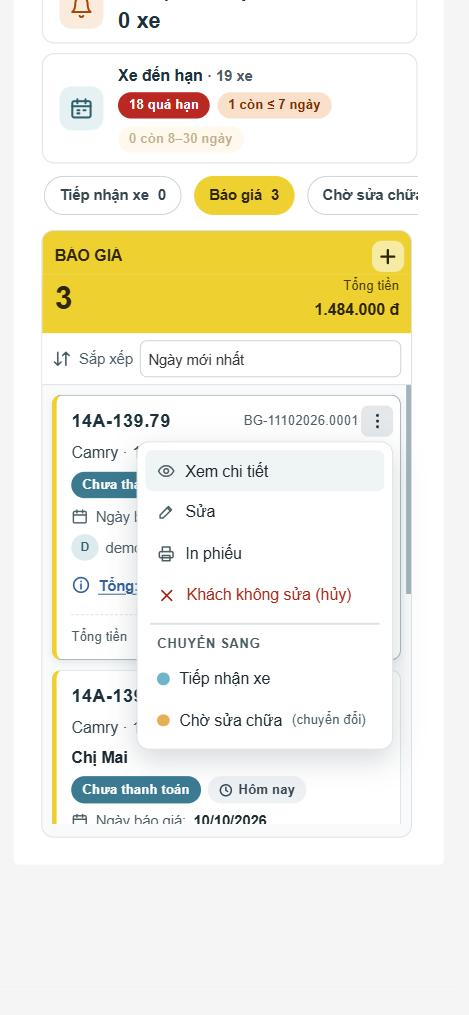
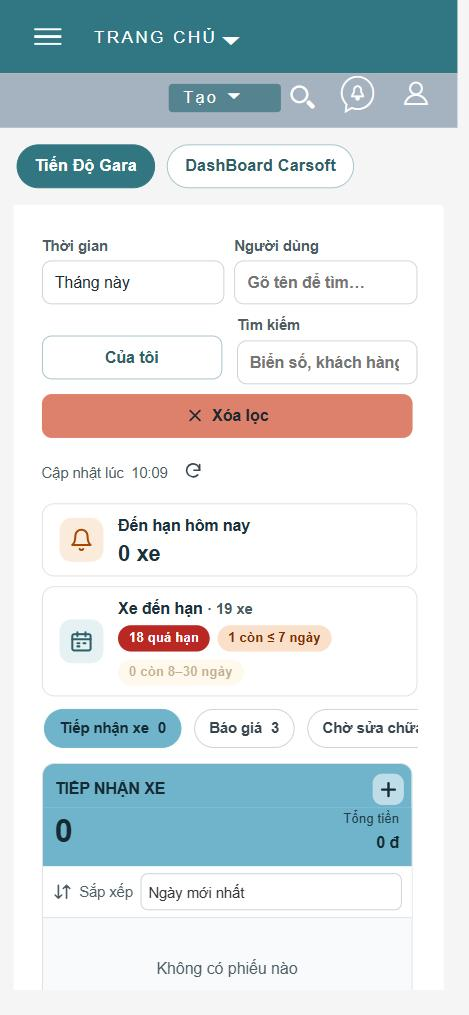
**Trên điện thoại / máy tính bảng:** mỗi lần hiện 1 cột rộng hết màn hình. Vuốt ngang để qua cột khác, hoặc bấm tên cột trên dải nút phía trên (kèm số phiếu) để nhảy tới. Màn hình cảm ứng không kéo thả được, dùng menu **⋮ → Chuyển sang** (mục 7). Đầu Trang chủ có dải nút **Tiến độ gara / Dashboard Carsoft** để chuyển qua lại giữa 2 tab.
{% endhint %}

<figure><img src="https://3971044875-files.gitbook.io/~/files/v0/b/gitbook-x-prod.appspot.com/o/spaces%2F-MVPPvtkVmjRvNZvoU53%2Fuploads%2Fgit-blob-e407d3a4eda1502ca9c9a741e2334e19b1f6cc00%2Fgk-08-dien-thoai.png?alt=media" alt=""><figcaption><p>Kanban trên điện thoại: tab chuyển trang, bộ lọc, nhắc hẹn và dải nút cột</p></figcaption></figure>

<figure><img src="https://3971044875-files.gitbook.io/~/files/v0/b/gitbook-x-prod.appspot.com/o/spaces%2F-MVPPvtkVmjRvNZvoU53%2Fuploads%2Fgit-blob-049ad7f88b8c84a65e3c2236688cfed9d0d799f3%2Fgk-09-dien-thoai-menu.png?alt=media" alt=""><figcaption><p>Menu ⋮ trên điện thoại</p></figcaption></figure>

## 2. Bố cục màn hình

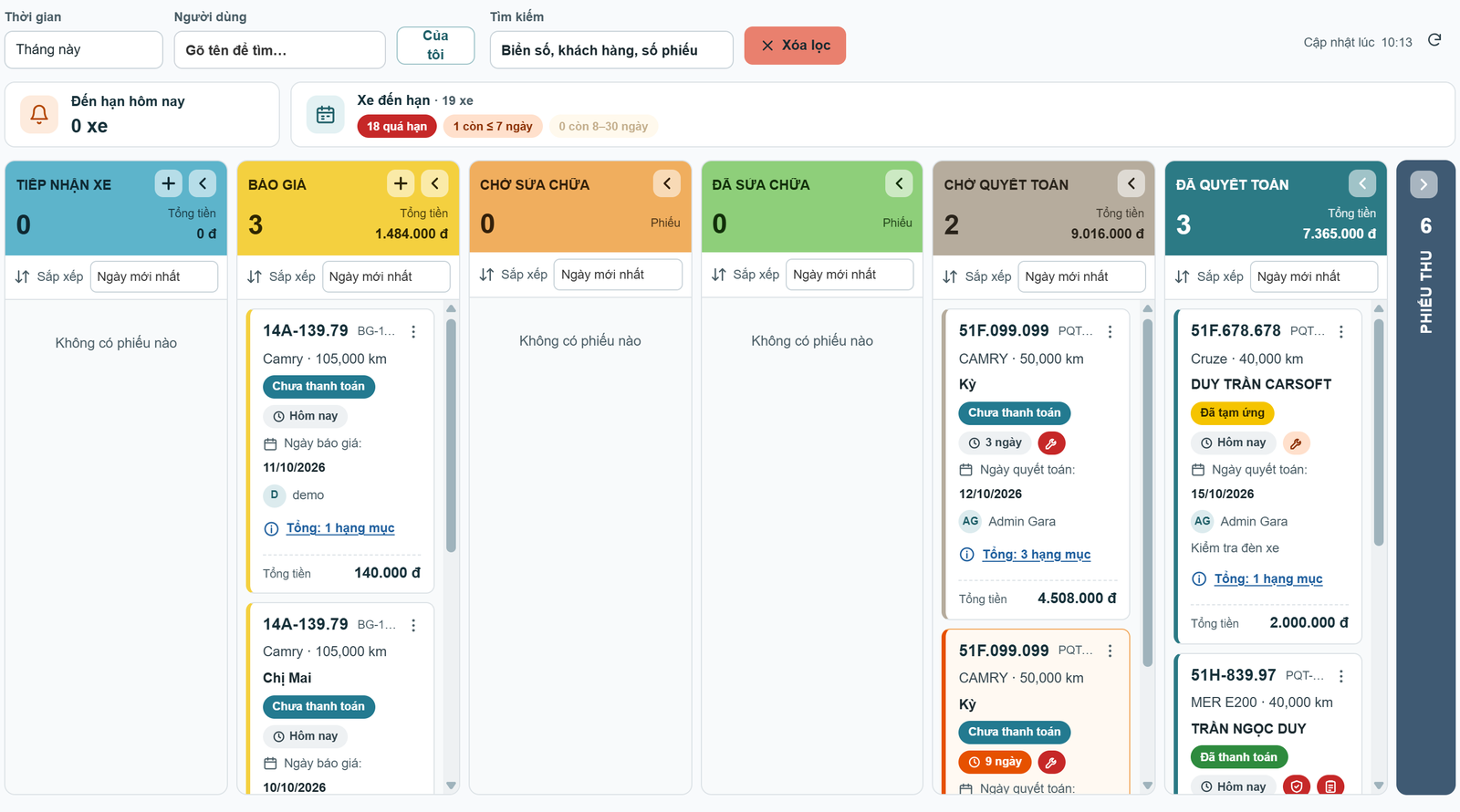
Từ trên xuống: thanh lọc, thanh nhắc hẹn xe đến hạn, rồi 7 cột theo đúng thứ tự xe đi qua gara.

<figure><img src="https://3971044875-files.gitbook.io/~/files/v0/b/gitbook-x-prod.appspot.com/o/spaces%2F-MVPPvtkVmjRvNZvoU53%2Fuploads%2Fgit-blob-4b1fb65cb828c125dd3a7b639659e3ea709db6b2%2Fgk-01-bang.png?alt=media" alt=""><figcaption><p>Toàn cảnh bảng Tiến độ gara trên máy tính</p></figcaption></figure>

| Cột            | Phiếu hiển thị                         | Ngày trên card          | Đầu cột                            |
| -------------- | -------------------------------------- | ----------------------- | ---------------------------------- |
| Tiếp nhận xe   | Báo giá, tình trạng Tiếp nhận          | Ngày báo giá            | Số phiếu + tổng tiền, có nút **+** |
| Báo giá        | Báo giá, tình trạng Đã báo giá         | Ngày báo giá            | Số phiếu + tổng tiền, có nút **+** |
| Chờ sửa chữa   | Lệnh sửa chữa, tình trạng Chờ sửa chữa | Ngày sửa chữa, hẹn giao | Số phiếu                           |
| Đã sửa chữa    | Lệnh sửa chữa, tình trạng Đã sửa chữa  | Ngày sửa chữa           | Số phiếu                           |
| Chờ quyết toán | Phiếu quyết toán chưa quyết toán       | Ngày quyết toán         | Số phiếu + tổng tiền               |
| Đã quyết toán  | Phiếu quyết toán đã quyết toán         | Ngày quyết toán         | Số phiếu + tổng tiền               |
| Phiếu thu      | Phiếu thu của các quyết toán           | Ngày thu / hẹn thu      | Đã thu + còn phải thu              |

Cột **Phiếu thu** mặc định thu gọn ở mép phải; bấm mũi tên trên cột để mở ra. Mỗi người chỉ thấy các cột và phiếu mình có quyền xem theo phân quyền SuiteCRM.

Góc phải thanh lọc hiện **Cập nhật lúc hh:mm** và nút làm mới ngay.

## 3. Đọc một card

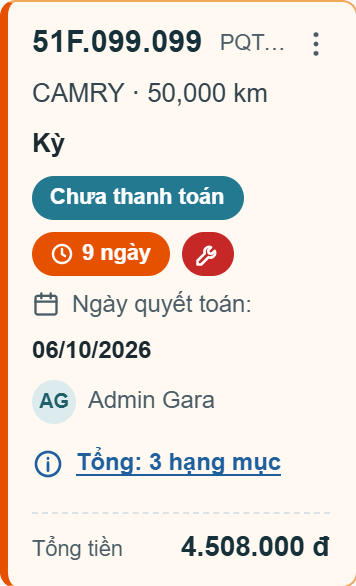
Mỗi card là một phiếu. Từ trên xuống:

<figure><img src="https://3971044875-files.gitbook.io/~/files/v0/b/gitbook-x-prod.appspot.com/o/spaces%2F-MVPPvtkVmjRvNZvoU53%2Fuploads%2Fgit-blob-5fe2694eeda8e0371ba0e184209ca37ca714de92%2Fgk-02-card.png?alt=media" alt=""><figcaption><p>Một card: nằm cột quá lâu (nhãn cam 9 ngày) và đã quá hạn bảo dưỡng (icon cờ lê đỏ)</p></figcaption></figure>

1. **Biển số** (chữ to) và **số phiếu** bên phải, cạnh nút **⋮**.
2. Tên xe · số km.
3. Tên khách hàng.
4. Các nhãn:
   * Tình trạng thanh toán (Chưa thanh toán, Đã tạm ứng, Đã thanh toán…).
   * Đồng hồ **N ngày**: số ngày từ lần cập nhật gần nhất, tức xe nằm ở bước này bao lâu. Quá mức cho phép của cột thì nhãn chuyển **cam** và card viền cam: Tiếp nhận quá 2 ngày, Báo giá quá 3, Chờ sửa chữa quá 3, Đã sửa chữa quá 2, Chờ quyết toán quá 3 ngày.
   * Nhãn đỏ **Trễ N ngày**: quá ngày hẹn giao xe (lệnh sửa chữa) hoặc quá hẹn thu (phiếu thu). Card trễ có viền đỏ.
   * Icon tròn **cờ lê / khiên / giấy**: xe sắp hoặc đã đến hạn bảo dưỡng / bảo hiểm / đăng kiểm. Màu đỏ = quá hạn, cam = hôm nay hoặc còn ≤ 7 ngày, vàng = còn 8–30 ngày. Rê chuột lên icon để xem ngày.
5. Ngày của phiếu, hẹn giao (nếu có), người phụ trách, mô tả.
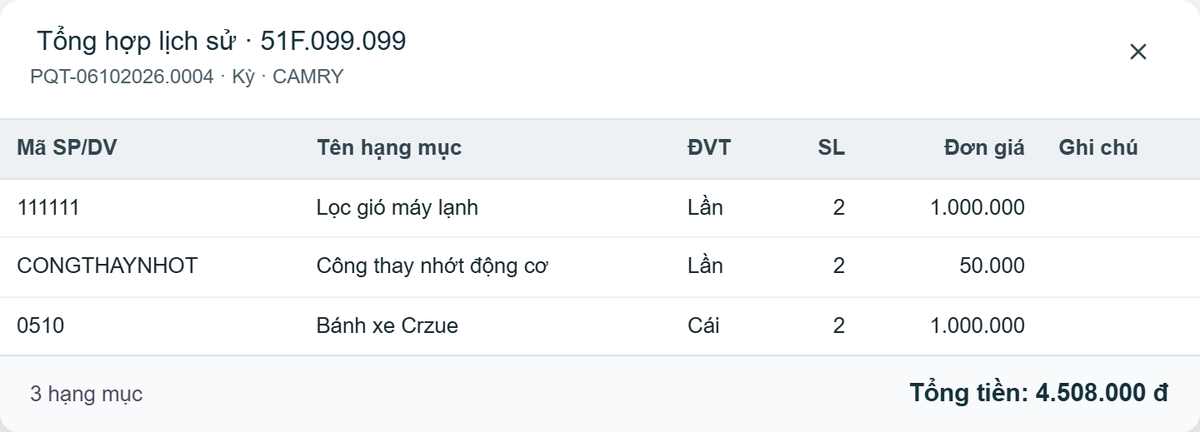
6. Link **Tổng: N hạng mục**: mở bảng các phụ tùng / dịch vụ trên phiếu (mã, tên, ĐVT, số lượng, đơn giá, ghi chú).
7. **Tổng tiền** của phiếu ở dưới cùng.

<figure><img src="https://3971044875-files.gitbook.io/~/files/v0/b/gitbook-x-prod.appspot.com/o/spaces%2F-MVPPvtkVmjRvNZvoU53%2Fuploads%2Fgit-blob-3d47f0eb0b3429e21e20651efa1580d45c18945c%2Fgk-07-hang-muc.png?alt=media" alt=""><figcaption><p>Bảng hạng mục mở ra khi bấm Tổng: N hạng mục</p></figcaption></figure>

## 4. Lọc, tìm kiếm, sắp xếp

* **Thời gian**: chọn khoảng thời gian chuẩn của SuiteCRM (Hôm nay, Tháng này, Khoảng ngày…). Chọn **Tất cả** để xem mọi phiếu.
* **Người dùng**: gõ vài chữ của tên rồi chọn trong gợi ý. Để trống = tất cả người dùng. Bấm nút **Của tôi** bên cạnh để chỉ xem phiếu mình phụ trách; bấm lần nữa để bỏ lọc.
* **Tìm kiếm**: gõ biển số, tên khách hoặc số phiếu; chữ trùng được tô vàng trên card.
* **Xóa lọc**: trả về Tất cả thời gian, mọi người dùng, bỏ ô tìm kiếm.
* **Sắp xếp**: mỗi cột có ô Sắp xếp riêng - ngày mới nhất (mặc định), ngày cũ nhất, số tiền cao/thấp, nằm cột lâu nhất; cột Phiếu thu có thêm "Chờ thu / quá hạn lên đầu".
* **Tải thêm**: mỗi cột hiện 10 card, cuộn xuống cuối cột để tải thêm.
* **Thu gọn cột**: bấm mũi tên **‹** trên đầu cột để thu thành dải dọc, bấm **›** để mở lại.
* Màn hình hẹp không đủ chỗ cho 7 cột thì xuất hiện thanh cuộn ngang dưới bảng.

## 5. Tạo mới và xem chi tiết

Tạo mới và xem chi tiết đều **mở ở tab mới**, bảng Kanban vẫn giữ nguyên ở tab cũ.

* **Tạo mới**: bấm nút **+** trên đầu cột **Tiếp nhận xe** (tạo báo giá ở tình trạng Tiếp nhận) hoặc **Báo giá** (tình trạng Đã báo giá). Các cột khác không có nút +, phiếu ở đó sinh ra bằng chuyển đổi.
* **Xem chi tiết**: bấm vào bất kỳ chỗ trống nào trên card.
* Lưu xong ở tab mới, quay lại tab Kanban là bảng tự tải lại để thấy phiếu mới.

## 6. Chuyển tình trạng bằng kéo thả

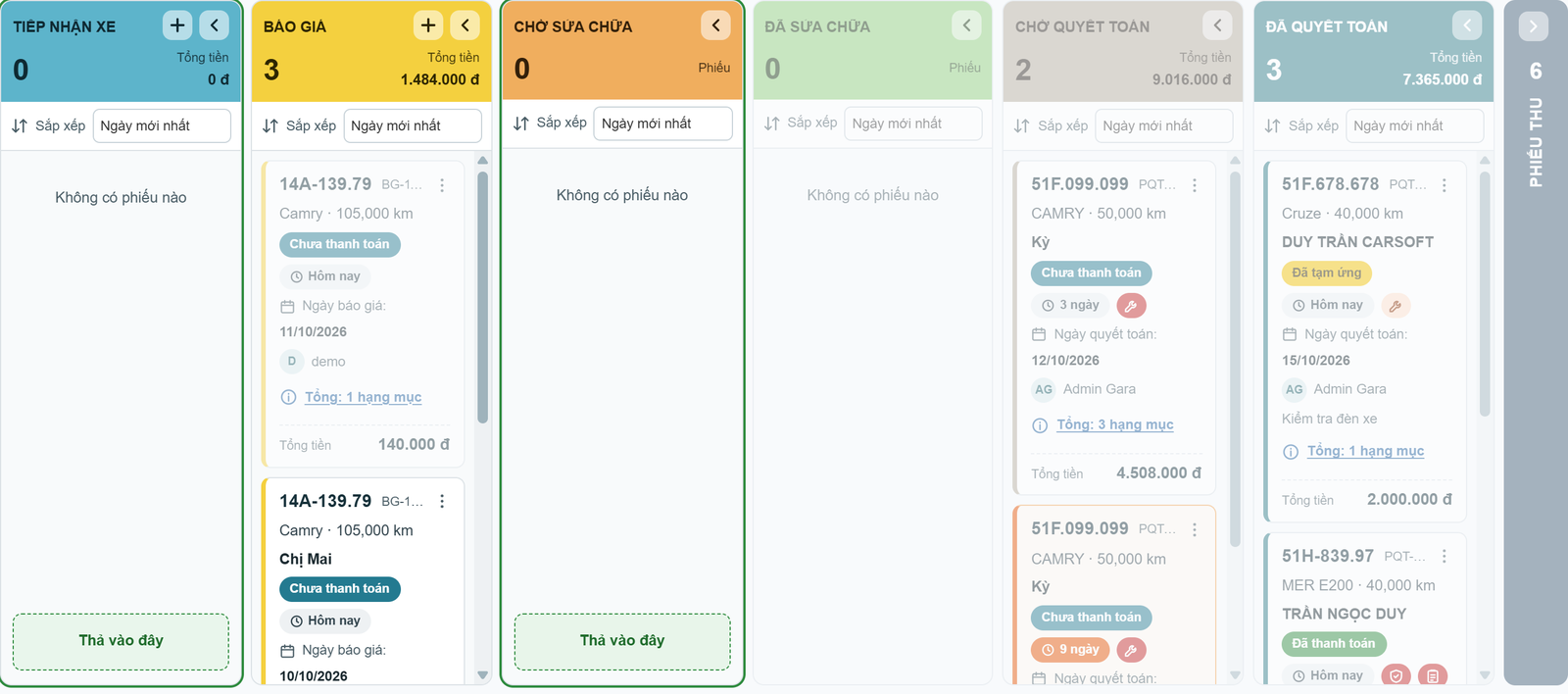
Giữ chuột vào card, kéo sang cột mới rồi thả. Trong lúc kéo, cột thả được có **viền xanh và chữ "Thả vào đây"**, cột không thả được bị làm mờ.

<figure><img src="https://3971044875-files.gitbook.io/~/files/v0/b/gitbook-x-prod.appspot.com/o/spaces%2F-MVPPvtkVmjRvNZvoU53%2Fuploads%2Fgit-blob-f3fd492091121de9abbeb9fd12e8eea8120c8a01%2Fgk-03-keo-tha.png?alt=media" alt=""><figcaption><p>Đang kéo một báo giá: cột thả được viền xanh, cột không thả được bị làm mờ</p></figcaption></figure>

| Kéo từ → sang                  | Hỏi xác nhận | Kết quả                                                                                     |
| ------------------------------ | ------------ | ------------------------------------------------------------------------------------------- |
| Tiếp nhận xe ↔ Báo giá         | Không        | Đổi tình trạng báo giá ngay                                                                 |
| Chờ sửa chữa ↔ Đã sửa chữa     | Không        | Đổi tình trạng lệnh sửa chữa ngay                                                           |
| Chờ quyết toán ↔ Đã quyết toán | Không        | Mở màn hình sửa phiếu quyết toán ở tab mới, tình trạng chọn sẵn - **phải bấm Lưu** mới xong |
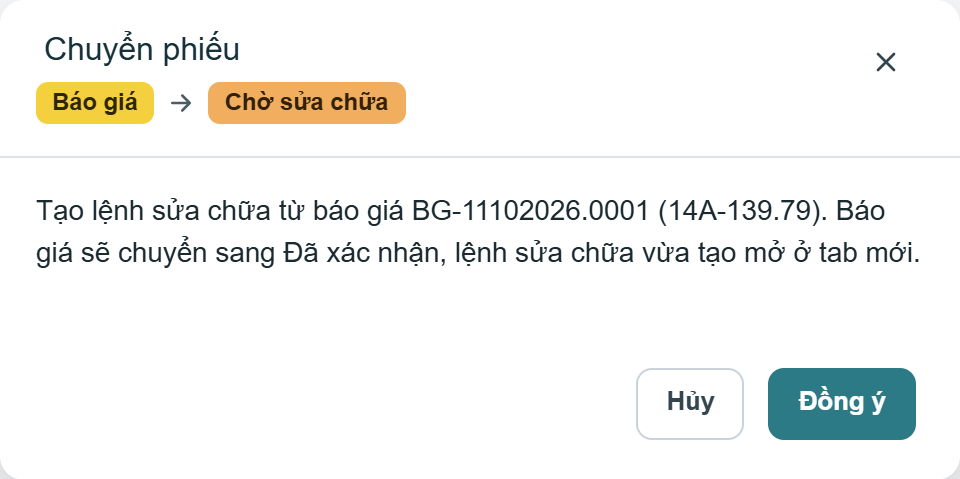
| Tiếp nhận xe → Chờ sửa chữa    | Có           | Chuyển đổi báo giá thành lệnh sửa chữa, mở lệnh mới ở tab mới                               |
| Báo giá → Chờ sửa chữa         | Có           | Chuyển đổi báo giá thành lệnh sửa chữa, mở lệnh mới ở tab mới                               |
| Chờ sửa chữa → Chờ quyết toán  | Có           | Chuyển đổi lệnh sửa chữa thành quyết toán, mở phiếu mới ở tab mới để kiểm tra rồi Lưu       |
| Đã sửa chữa → Chờ quyết toán   | Có           | Chuyển đổi lệnh sửa chữa thành quyết toán, mở phiếu mới ở tab mới để kiểm tra rồi Lưu       |

{% hint style="info" %}
Quy tắc dễ nhớ: **cùng một loại phiếu thì không hỏi**; **chuyển sang loại phiếu khác (tạo phiếu mới) thì hỏi**. Không kéo được sang cột Phiếu thu, vì phiếu thu do hệ thống tự tạo khi quyết toán.
{% endhint %}

<figure><img src="https://3971044875-files.gitbook.io/~/files/v0/b/gitbook-x-prod.appspot.com/o/spaces%2F-MVPPvtkVmjRvNZvoU53%2Fuploads%2Fgit-blob-5981f18c262f74286e010260c7bf272e6714b104%2Fgk-04-xac-nhan-chuyen-doi.png?alt=media" alt=""><figcaption><p>Hộp xác nhận khi chuyển đổi báo giá thành lệnh sửa chữa</p></figcaption></figure>

Khi thả, giữa màn hình hiện vòng xoay **Đang xử lý…**. Xử lý xong, card **nảy lên và viền xanh** ở cột mới trong vài giây, kèm thông báo nhỏ ở góc dưới.

Chỉ kéo được khi có quyền sửa các loại phiếu liên quan và quyền sửa chính phiếu đó. Nếu người khác vừa đổi tình trạng phiếu, hệ thống báo lỗi và tải lại bảng - xem lại phiếu rồi thao tác lại.

## 7. Menu thao tác ⋮

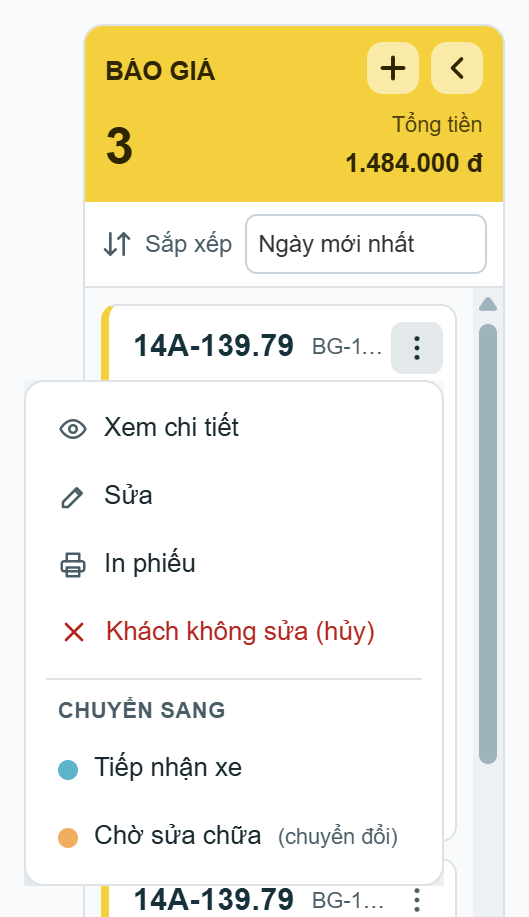
Bấm nút **⋮** ở góc phải card. Menu này dành cho người không quen kéo thả hoặc dùng máy tính bảng.

<figure><img src="https://3971044875-files.gitbook.io/~/files/v0/b/gitbook-x-prod.appspot.com/o/spaces%2F-MVPPvtkVmjRvNZvoU53%2Fuploads%2Fgit-blob-2f9aa9d521d6c2548a8781be9437b22d9050dd59%2Fgk-05-menu.png?alt=media" alt=""><figcaption><p>Menu ⋮ của một báo giá</p></figcaption></figure>

* **Xem chi tiết**: mở phiếu ở tab mới.
* **Sửa**: mở màn hình sửa phiếu (khi có quyền sửa).
* **In phiếu**: mở mẫu in có sẵn của báo giá, lệnh sửa chữa, quyết toán hoặc phiếu thu ở tab mới. In xong, tình trạng tự đổi **giống hệt khi in từ trang chi tiết phiếu**: báo giá ở Tiếp nhận xe → Báo giá; lệnh ở Chờ sửa chữa → Đã sửa chữa; quyết toán ở Chờ quyết toán → Đã quyết toán. Card bật lên ở cột mới. Phiếu thu và phiếu ở các cột khác chỉ in.
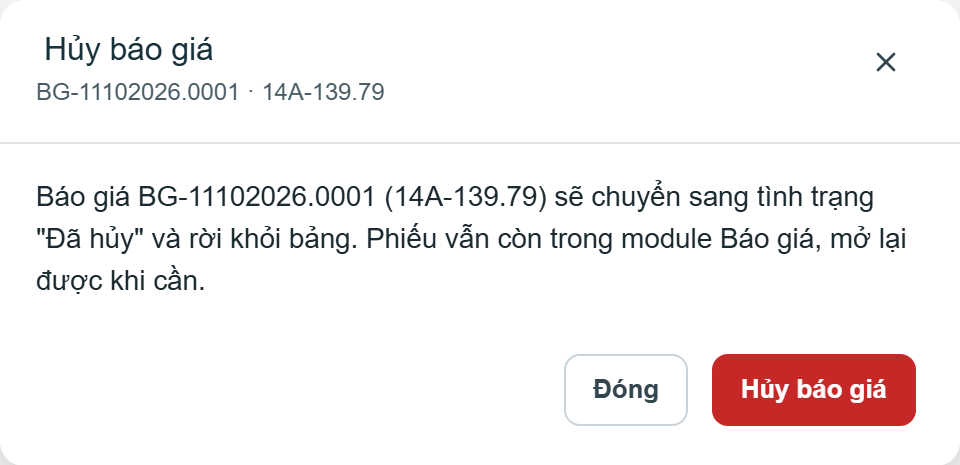
* **Khách không sửa (hủy)**: chỉ có ở cột Tiếp nhận xe và Báo giá. Hỏi xác nhận rồi chuyển báo giá sang tình trạng "Đã hủy", card rời khỏi bảng. Phiếu vẫn còn trong module Báo giá, mở lại được khi cần.
* **Chuyển sang…**: danh sách các cột được phép chuyển tới, chạy giống hệt kéo thả ở mục 6. Mục có chữ "(chuyển đổi)" sẽ tạo phiếu mới và có hỏi xác nhận.

<figure><img src="https://3971044875-files.gitbook.io/~/files/v0/b/gitbook-x-prod.appspot.com/o/spaces%2F-MVPPvtkVmjRvNZvoU53%2Fuploads%2Fgit-blob-9407b17d462c4e041c8dda0cfeaba7c8eb994e61%2Fgk-06-huy-bao-gia.png?alt=media" alt=""><figcaption><p>Hộp xác nhận Khách không sửa (hủy báo giá)</p></figcaption></figure>

## 8. Nhắc hẹn xe đến hạn

Thanh ngay dưới bộ lọc gom chung 3 loại hạn - bảo dưỡng, bảo hiểm, đăng kiểm - để cố vấn gọi nhắc khách đưa xe vào.

| Loại hạn  | Lấy từ đâu                                                |
| --------- | --------------------------------------------------------- |
| Bảo dưỡng | "Lịch bảo dưỡng tt" trên phiếu quyết toán mới nhất của xe |
| Bảo hiểm  | Ngày hết hạn bảo hiểm trong Quản lý xe                    |
| Đăng kiểm | Ngày hết hạn đăng kiểm trong Quản lý xe                   |

* Ô **Đến hạn hôm nay**: số xe có ít nhất một hạn rơi đúng hôm nay; có xe thì ô chuyển màu cam.
* Ô **Xe đến hạn**: số xe theo 3 mức - **quá hạn** (đỏ), **còn ≤ 7 ngày** (cam), **còn 8–30 ngày** (vàng). Bấm cả ô để xem hết, bấm từng mức để mở sẵn danh sách mức đó.
* Popup danh sách: **mỗi xe một dòng**, các hạn của xe ghi chung trong cột Ngày đến hạn, xe gần hạn nhất lên đầu. Hai hàng nút ở đầu để lọc nhanh theo mức và theo loại hạn.
* Trên mỗi dòng:
  * **Gọi**: gọi số di động của xe / khách (trên điện thoại hoặc máy có phần mềm gọi).
  * **Tạo tiếp nhận**: mở báo giá mới ở tab mới, điền sẵn biển số và khách hàng.
  * **Xem xe**: mở hồ sơ xe trong Quản lý xe.

Muốn hết báo đến hạn, cập nhật ngày mới vào đúng chỗ ở bảng trên (ví dụ khách đã gia hạn bảo hiểm thì sửa ngày hết hạn trong Quản lý xe).

Để bảng tải nhanh, danh sách xe đến hạn được **lưu tạm 5 phút**. Vừa sửa ngày hết hạn mà chưa thấy đổi thì bấm nút **làm mới** cạnh "Cập nhật lúc" để tính lại ngay.

## 9. Câu hỏi thường gặp

| Tình huống                                   | Cách xử lý                                                                                       |
| -------------------------------------------- | ------------------------------------------------------------------------------------------------ |
| Không thấy một cột nào đó                    | Tài khoản chưa có quyền xem loại phiếu đó - báo quản trị cấp quyền                               |
| Không kéo được card                          | Chưa có quyền sửa loại phiếu đó, hoặc cột đích không nằm trong bảng mục 6                        |
| Thiếu phiếu so với mong đợi                  | Kiểm tra bộ lọc Thời gian / Người dùng / Tìm kiếm, bấm **Xóa lọc**                               |
| Bấm chuyển đổi nhưng không mở tab mới        | Trình duyệt đang chặn cửa sổ bật lên: cho phép pop-up với trang CRM rồi thử lại                  |
| Kéo sang Đã quyết toán mà card không đổi cột | Màn hình sửa quyết toán đang mở ở tab mới - kiểm tra tình trạng rồi bấm **Lưu**                  |
| Số liệu chưa cập nhật                        | Bảng tự làm mới mỗi 2 phút khi không thao tác; muốn ngay thì bấm nút làm mới cạnh "Cập nhật lúc" |
| Xe không hiện trong nhắc hẹn                 | Xe chưa có ngày hết hạn / lịch bảo dưỡng, hoặc hạn còn hơn 30 ngày                               |

Bảng không tự làm mới khi đang mở popup, đang cuộn giữa cột hoặc đã tải thêm card, để danh sách không nhảy khi đang xem.