# Chức năng Tạo phiếu xuất kho

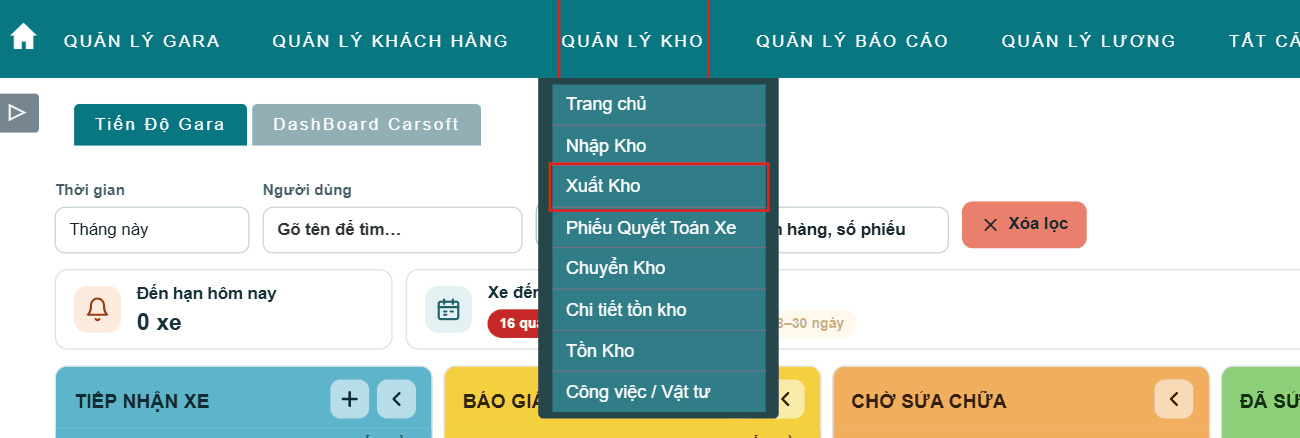
**Bước 1**: Chọn **Quản Lý Kho** sau đó chọn **Xuất Kho.**

<figure><img src="/files/eLZvlDtnBp5xnJ391Eab" alt=""><figcaption></figcaption></figure>

**Bước 2**: Chọn **Tạo Xuất Kho.**

<figure><img src="/files/HfyJlB0q9LwDhVGRTiZf" alt=""><figcaption></figcaption></figure>

**Bước 3**: Nhập thông tin trên phiếu xuất kho.

**Có 2 cách để nhập thông tin phiếu xuất kho.**

* **Cách 1**: Tự nhập tất cả thông tin.

![](/files/-MVoxUKLgbeVgmGiHJzg) **Gồm có 3 phần:**&#x20;

* **Xem toàn bộ.**

<figure><img src="/files/OowqQppIxXFkG44JB1vm" alt=""><figcaption></figcaption></figure>

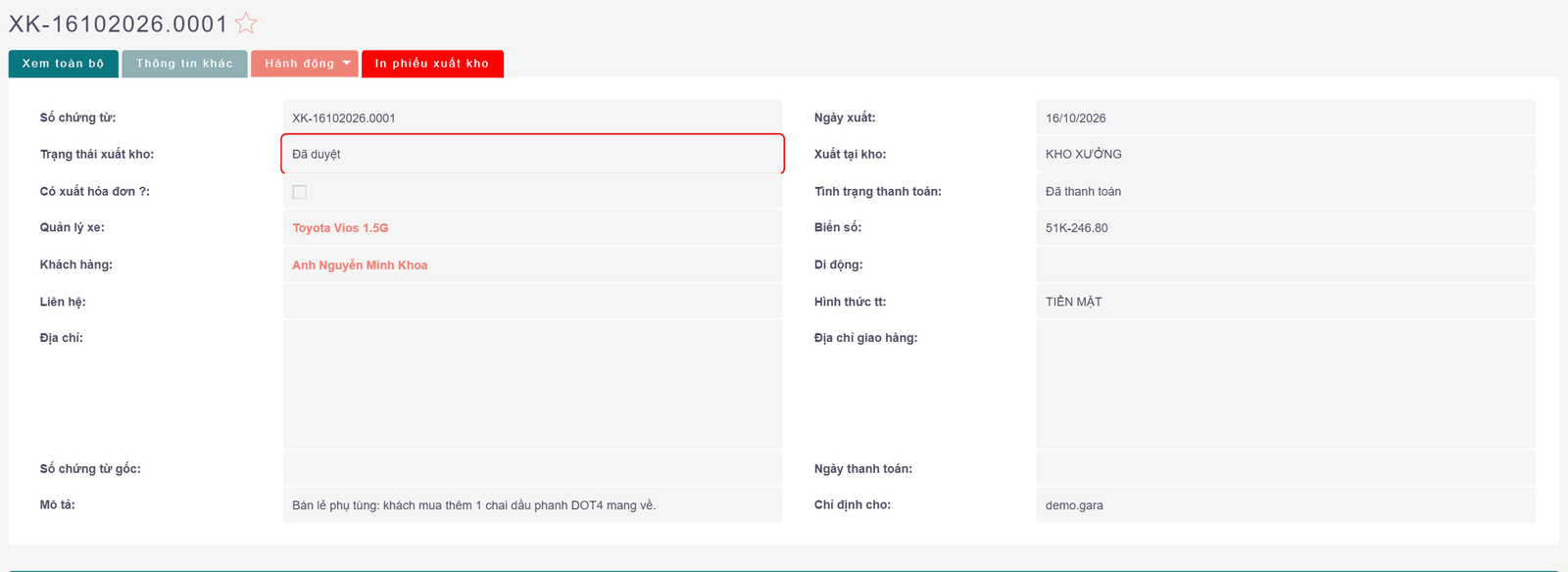
**Số chứng từ:** Hệ thống sẽ tự động phát sinh số chứng từ.

**Trạng thái xuất kho**: gồm có **Mới, Đã duyệt và Hủy**. Nếu **Trạng thái xuất kho** là **Đã duyệt** thì hệ thống sẽ tự động trừ vào kho.

**Quản lý xe**: là xuất phụ tùng, vật tư cho xe nào.

**Khách hàng**: là xuất kho cho khách hàng nào.

**Ngày xuất**: Hệ thống sẽ lấy ngày hiện hành của hệ thống.

**Xuất tại kho**: Cho biết được xuất tại kho nào.

**Biển số**: nếu xuất phụ tùng, vật tư cho xe nào thì điền biển số xe đó vào.

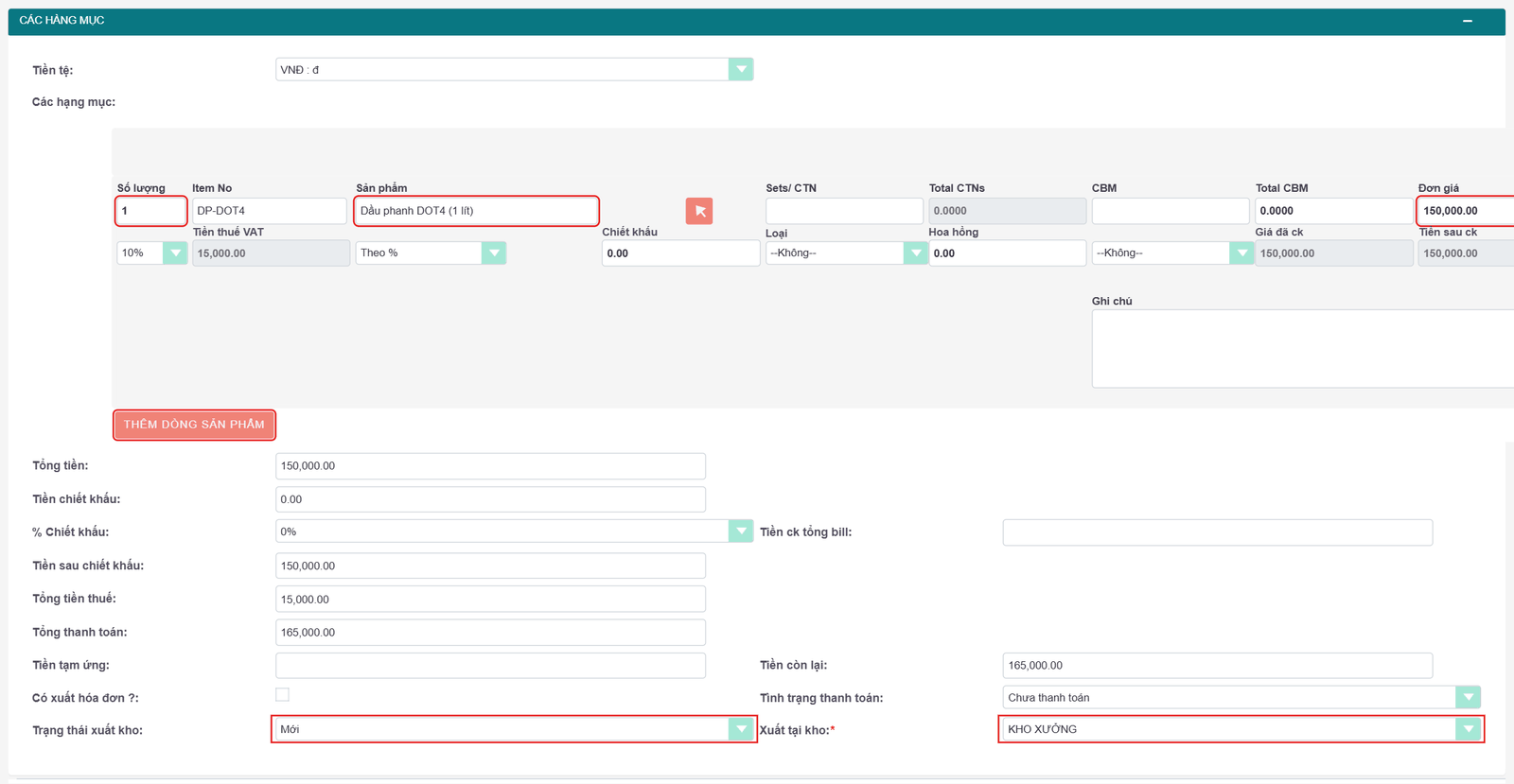
* **Các hạng mục**

![](/files/-MVoxUKLgbeVgmGiHJzg) Đây là phần điền thông tin những sản phẩm cần xuất.

**Bước 1:** Chọn Thêm dòng sản phẩm.

<figure><img src="/files/IiGYX5AxQY7Lj1mDTUjq" alt=""><figcaption></figcaption></figure>

**Bước 2:** Điền thông tin sản phẩm.

**Có 2 cách điền thông tin sản phẩm.**

* **Cách 1:** Chọn vào biểu tượng <img src="/files/dqNBU7SIK6If5DfjBfLW" alt="" data-size="line">.

**Bước 1**: Chọn vào biểu tượng <img src="/files/dqNBU7SIK6If5DfjBfLW" alt="" data-size="line"> sẽ hiển thị đầy đủ các sản phẩm đã tạo trong hệ thống.

<figure><img src="/files/aZe7smJpkRw3NVlqhAtB" alt=""><figcaption></figcaption></figure>

**Bước 2**: Tìm sản phẩm theo **Mã hàng, Tên sản phẩm** hoặc **Nhóm công việc,** sau đó chọn vào tên sản phẩm.

<figure><img src="/files/dE0pKsUnQqPgSgCJv1BW" alt=""><figcaption></figcaption></figure>

Bước 3: Chọn **Thông tin khác.**

![](/files/-MVoxUKLgbeVgmGiHJzg) Điền các thông tin cần thiết, sau đó nhấn nút **Lưu** để lưu lại.

<figure><img src="/files/RL9fnXXtnVBDUQXytAup" alt=""><figcaption></figcaption></figure>

* **Cách 2**: Nhập thông tin mã sản phẩm hoặc tên sản phẩm vào ô Item, sau đó chọn sản phẩm.

![](/files/-MVoxUKLgbeVgmGiHJzg) Hệ thống sẽ gợi ý các sản phẩm đã có trong hệ thống.

<figure><img src="/files/LjHBDGsp4IqBDiEBRVuJ" alt=""><figcaption></figcaption></figure>

![](/files/-MVesaEX02eGdS7h2Az9) Sau khi điền thông tin xong nhấn nút **Lưu** để lưu lại.

* **Cách 2:** Tạo thông tin **Phiếu xuất kho** từ **Phiếu nhập kho** hoặc **Phiếu quyết toán**

**Bước 1**: Nhập các thông tin cần thiết.

**Bước 2**: Chọn vào biểu tượng <img src="/files/dqNBU7SIK6If5DfjBfLW" alt="" data-size="line"> ngay **Từ Phiếu Nhập Kho** sẽ hiển thị đầy đủ các phiếu nhập kho đã tạo trong hệ thống.

<figure><img src="/files/p71E4Mb4ijmEsrgNS92Y" alt=""><figcaption></figcaption></figure>

**Bước 3**: Tìm phiếu nhập kho theo **Số chứng từ, Nhà cung cấp** hoặc **Ngày nhập**,.... **S**au đó chọn vào **Số chứng từ**.

<figure><img src="/files/DPUoETl64UUJUnUxcDJi" alt=""><figcaption></figcaption></figure>

![](/files/-MVoxUKLgbeVgmGiHJzg) Hệ thống sẽ tự động điền thông tin **Các hạng mục** bên **Phiếu nhập kho** qua **Các hạng mục** bên **Phiếu xuất kho**.

<figure><img src="/files/F1tac7pwX2eYune6P6I2" alt=""><figcaption></figcaption></figure>

![](/files/-MVesaEX02eGdS7h2Az9) Sau khi điền thông tin xong, nhấn nút **Lưu** để lưu lại.

![](/files/-MVoxUKLgbeVgmGiHJzg) Đây là phiếu xuất kho vừa mới tạo.

<figure><img src="/files/CKkRAtkAvifQK5mXNilL" alt=""><figcaption></figcaption></figure>

<figure><img src="/files/x5lGsHYrDb25BuaBcjcn" alt=""><figcaption></figcaption></figure>

**Bước 4**: Chọn **In phiếu xuất kho.**

<figure><img src="/files/XVmHL86PDF0TFSGmzbKF" alt=""><figcaption></figcaption></figure>

![](/files/-MVoxUKLgbeVgmGiHJzg) Hệ thống sẽ tự động in ra phiếu xuất kho.

<figure><img src="/files/6Cj8rpjkhpro9UaEKzUo" alt="" width="520"><figcaption></figcaption></figure>


---

# Agent Instructions: Querying This Documentation

If you need additional information that is not directly available in this page, you can query the documentation dynamically by asking a question.

Perform an HTTP GET request on the current page URL with the `ask` query parameter:

```
GET https://docs.crmonline.vn/29-huong-dan-s-dung-crm-chuyen-sau-cho-garage-o-to/9-quan-ly-xuat-kho-vat-tu/chuc-nang-tao-phieu-xuat-kho.md?ask=<question>
```

The question should be specific, self-contained, and written in natural language.
The response will contain a direct answer to the question and relevant excerpts and sources from the documentation.

Use this mechanism when the answer is not explicitly present in the current page, you need clarification or additional context, or you want to retrieve related documentation sections.