> For the complete documentation index, see [llms.txt](https://docs.crmonline.vn/llms.txt). Markdown versions of documentation pages are available by appending `.md` to page URLs; this page is available as [Markdown](https://docs.crmonline.vn/37-huong-dan-su-dung-chatbot-ai.md).
# 37) Hướng dẫn sử dụng Chatbot AI
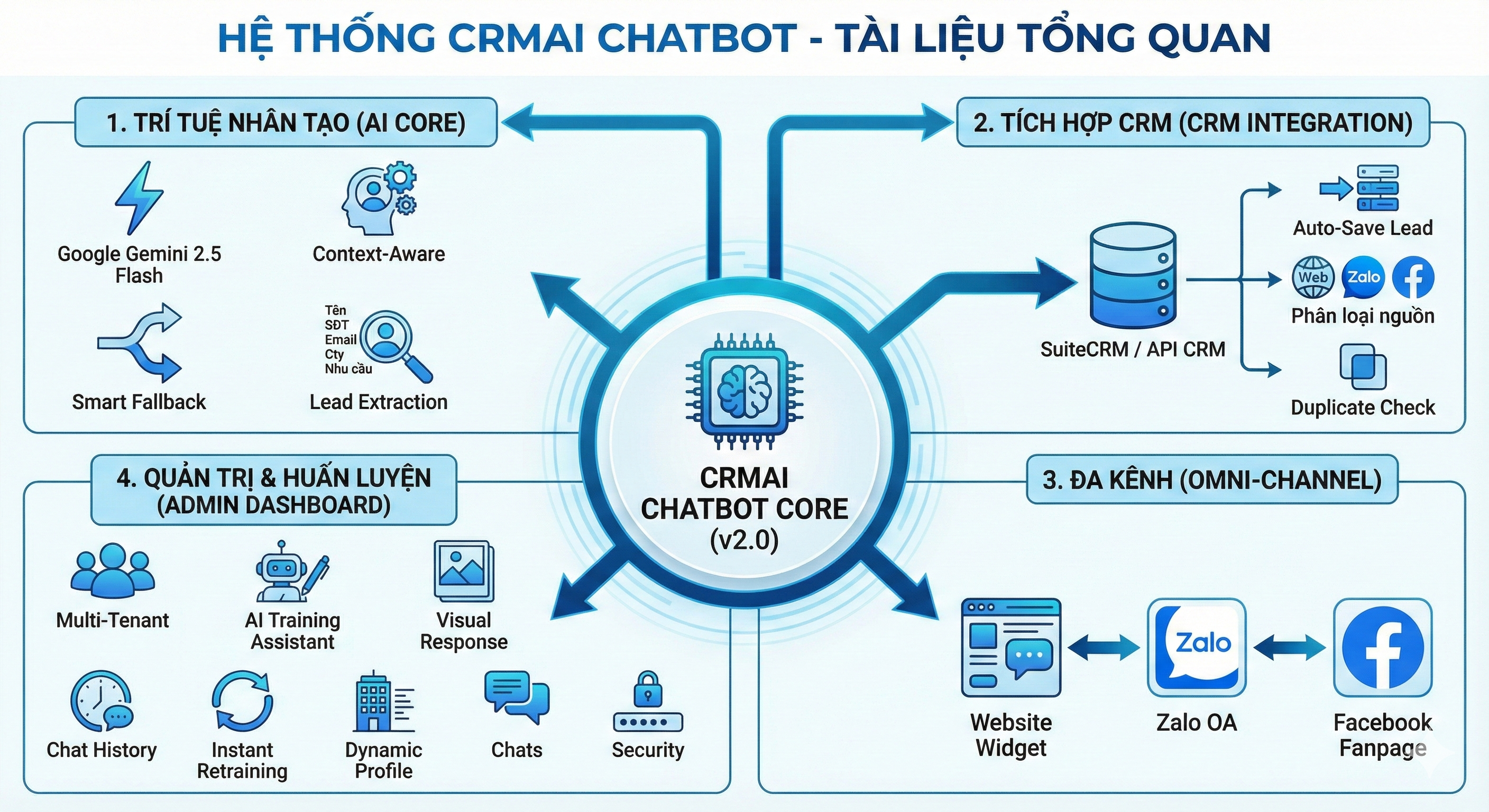
🤖 HỆ THỐNG CRMAI CHATBOT - TÀI LIỆU TỔNG QUAN
## 🤖 HỆ THỐNG CRMAI CHATBOT - TÀI LIỆU TỔNG QUAN
### 🌟 PHẦN 1: DANH SÁCH TÍNH NĂNG (FEATURE LIST)
#### 1. Trí Tuệ Nhân Tạo (AI Core)
* Model: Sử dụng Google Gemini 2.5 Flash (Mới nhất, tốc độ phản hồi cực nhanh).
* Context-Aware (Nhận diện ngữ cảnh): Bot hiểu rõ nó là ai (dựa trên cấu hình Profile của từng công ty).
* Smart Fallback:
* Nếu có trong Database training $$ $\rightarrow$ $$ Trả lời theo kịch bản (kèm ảnh).
* Nếu chưa có $$ $\rightarrow$ $$ Dùng AI tự suy luận dựa trên Profile công ty để trả lời.
* Lead Extraction (Sát thủ săn khách): Tự động dùng AI để bóc tách thông tin từ câu chat:
* Tên khách hàng.
* Số điện thoại (Hỗ trợ cả số quốc tế `+92...` và số Việt Nam).
* Email.
* Tên công ty của khách (B2B).
* Nhu cầu/Ghi chú.
#### 2. Tích hợp CRM (CRM Integration)
* Auto-Save Lead: Ngay khi khách cung cấp SĐT, Bot tự động đẩy toàn bộ thông tin bóc tách được vào SuiteCRM (hoặc CRM bất kỳ qua API).
* Phân loại nguồn: Ghi rõ nguồn khách đến từ đâu (Web, Zalo, Facebook).
* Duplicate Check: (Phụ thuộc logic CRM) Hỗ trợ cập nhật hoặc tạo mới Lead.
#### 3. Đa Kênh (Omni-channel)
* Website Widget: Cửa sổ chat nhúng trên web, có icon, hỗ trợ gửi ảnh, link.
* Zalo OA: Tích hợp qua Webhook, trả lời tự động cho người dùng Zalo (Comming Soon).
* Facebook Fanpage: Tích hợp qua Webhook, trả lời inbox Fanpage tự động.
#### 4. Quản Trị & Huấn Luyện (Admin Dashboard)
* Multi-Tenant: Một hệ thống chạy cho nhiều công ty (Tenant) khác nhau. Dữ liệu độc lập hoàn toàn.
* AI Training Assistant:
* Gõ 1 câu chủ đề $$ $\rightarrow$ $$ AI tự viết câu trả lời mẫu dài, chuẩn SEO, có định dạng đẹp.
* AI tự gợi ý 10 câu hỏi tương tự để train cho Bot hiểu nhiều cách hỏi khác nhau.
* Visual Response: Cho phép đính kèm Hình ảnh (Link/Upload) vào câu trả lời.
* Chat History (Lịch sử chat): Xem lại toàn bộ hội thoại của Bot.
* Instant Retraining (Sửa sai tức thì): Từ lịch sử chat, bấm nút "Training" để sửa ngay câu trả lời nếu Bot nói sai.
* Dynamic Profile: Cấu hình thông tin công ty (Tên, Địa chỉ, Sản phẩm...) ngay trên Web, không cần sửa code.
* Security: Các mã Token/Key được che giấu (`••••••`) để bảo mật.
### 🌟 PHẦN 2: HƯỚNG DẪN SỬ DỤNG CHỨC NĂNG QUẢN TRỊ & HUẤN LUYỆN
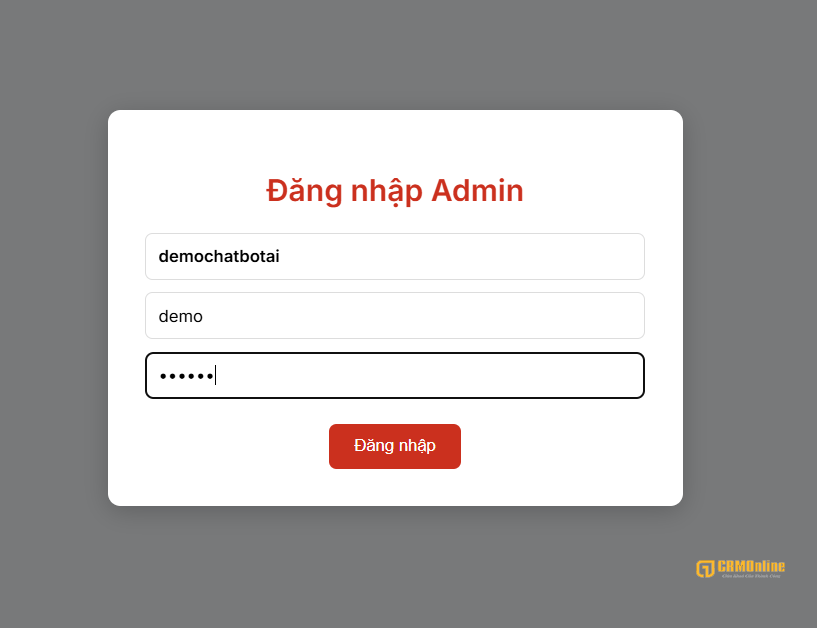
Người dùng truy cập vào đường link: với thông tin quản trị đã được CRMOnline cung cấp.
Nhấn "Đăng Nhập" để vào hệ thống huấn luyện chatbot AI
#### **1) Cấu hình hệ thống**
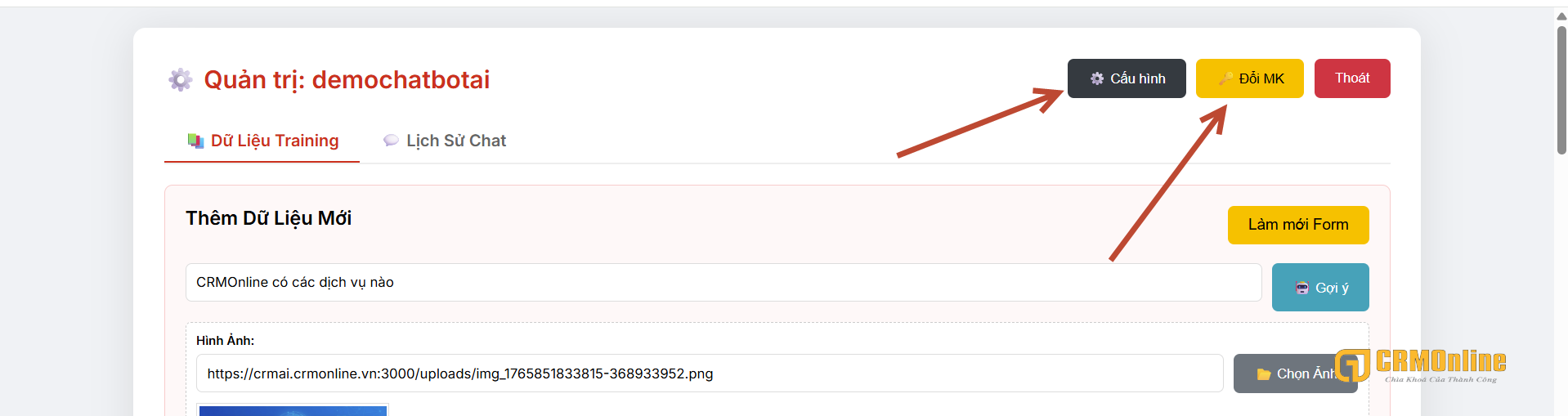
Tại màn hình này người dùng có thể
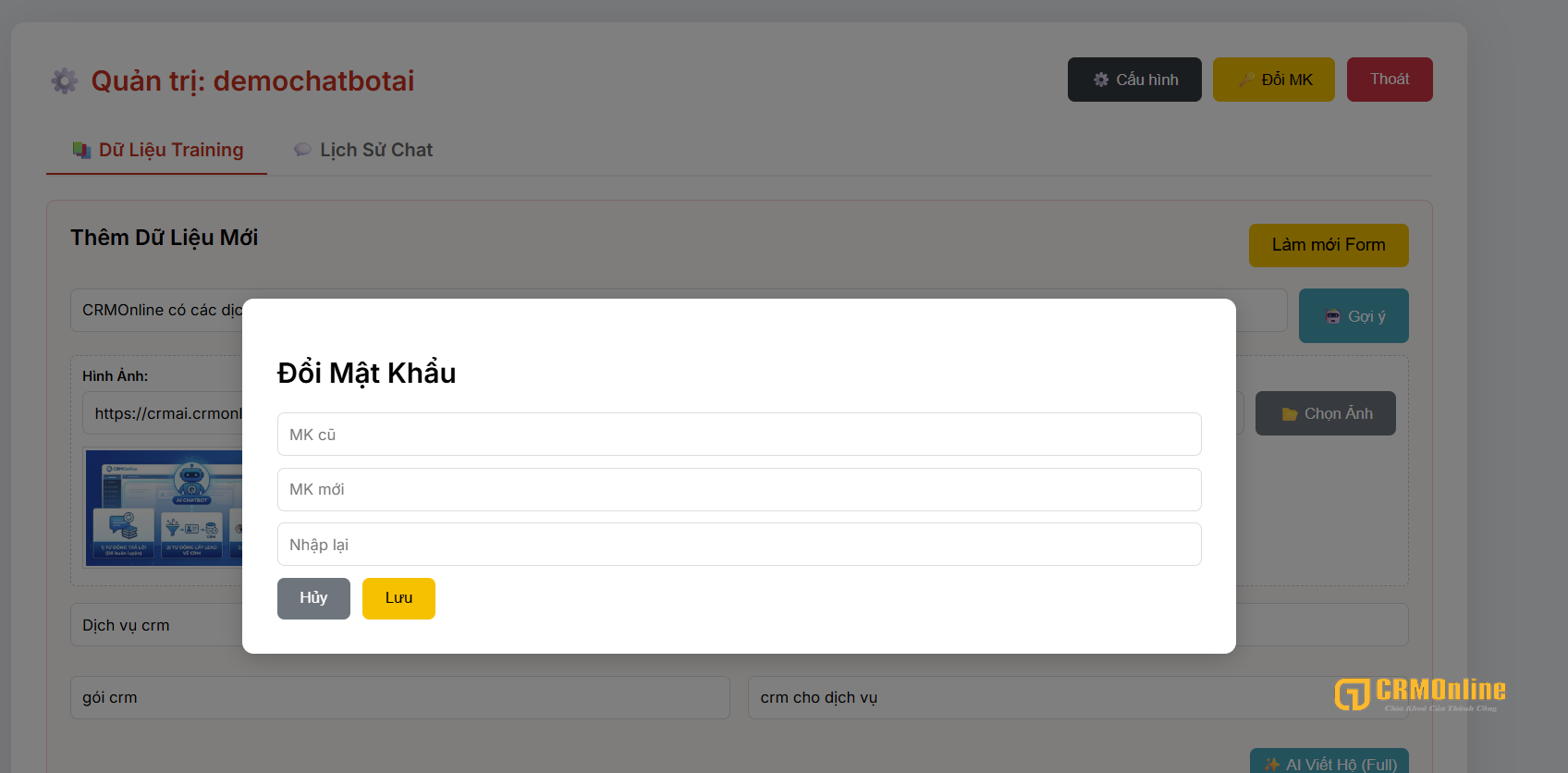
#### 1.1) Kích vào "**Đổi MK**" để tiến hành đổi mật khẩu đăng nhập
* Nhập mật khẩu cũ
* Nhập mật khẩu mới
* Nhập lại mật khẩu mới
Sau đó nhấn "Lưu" để hoàn tất thay đổi Mật Khẩu
{% hint style="info" %} **Lưu ý: Tắt chức năng gõ dấu tiếng việt trên win ( bộ gõ Unikey)**
{% endhint %}
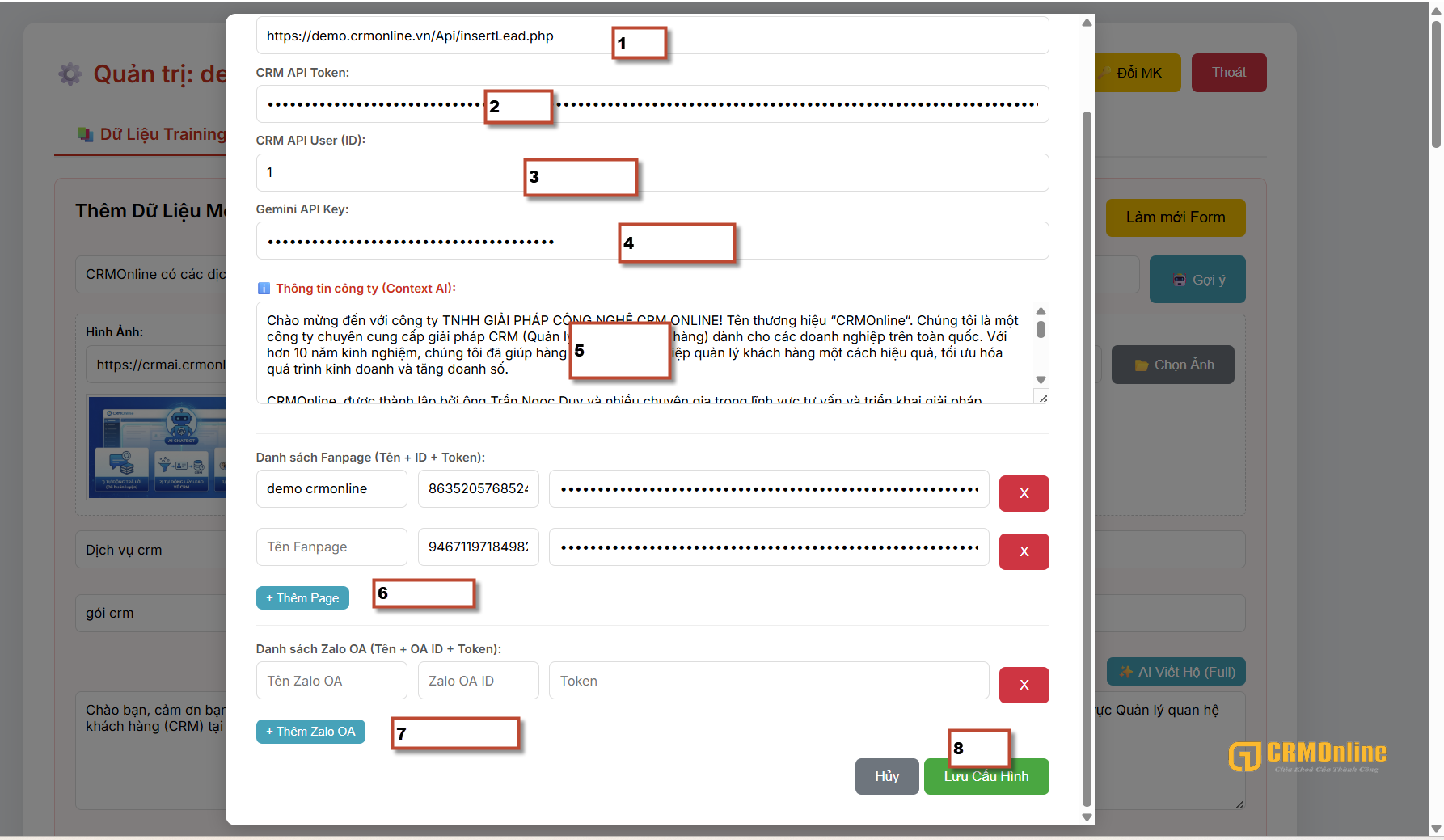
#### 1.2) Kích vào "**Cấu Hình**" để cấu hình hệ thống
* **(1):** Nhập đường dẫn url để chatbot tự động đẩy dữ liệu về CRM khi người dùng chat và để lại thông tin. Thông thường đường dẫn này sẽ do CRMOnline cung cấp.
* **(2): Nhập CRM API Token ---> CRMOnline cung cấp.**
* **(3): Nhập ID người dùng CRM nhận thông tin Lead. Mặc định là 1 để về user Admin trên CRM hoặc CRMOnine hỗ trợ để cấu hình đúng user trên CRM cần.**
* **(4): Gemeni API Key: Nhập Key của gemini từ trang develop API**
* **(5): Thông tin công ty (Profile):** Đây là thông tin giới thiệu để AI Gemini hiểu được nội dung và dữ liệu của công ty bạn. Từ đó sẽ hỗ trợ viết câu trả lời ( AI Viết Hộ") theo sát với thông tin công mình.
* **(6):** Nhập thông tin fanpage ( tên, id và token) cần kết nối với chatbot để chatobot tự động trả lời với dữ liệu đã huấn luyện khi khách hàng hỏi. Thông tin này sẽ lấy trong trang Develop của facebook ( [Tìm hiểu và xem thêm bài viết tích hợp Chatbot AI CRM vào Fanpage](/38-tich-hop-chatbot-vao-fanpage-facebook.md)).
> > **Có thể tích hợp chatbot vào 1 hoặc nhiều fanpage.**
* **(7):** Nhập thông tin Zalo OA ( tên, id và token) cần kết nối với chatbot để chatobot tự động trả lời với dữ liệu đã huấn luyện khi khách hàng hỏi. Thông tin này sẽ lấy trong trang Develop của Zalo OA ( [Tìm hiểu và xem thêm bài viết tích hợp Chatbot AI CRM vào Zalo OA](/39-tich-hop-chatbot-vao-zalo-oa.md)).
> > **Có thể tích hợp chatbot vào 1 hoặc nhiều Zalo OA.**
* **(8):** Nhấn lưu để hoàn tất cấu hình và chuyển sang huấn luyện dữ liệu cho chatbot
### 2) Huấn luyện dữ liệu
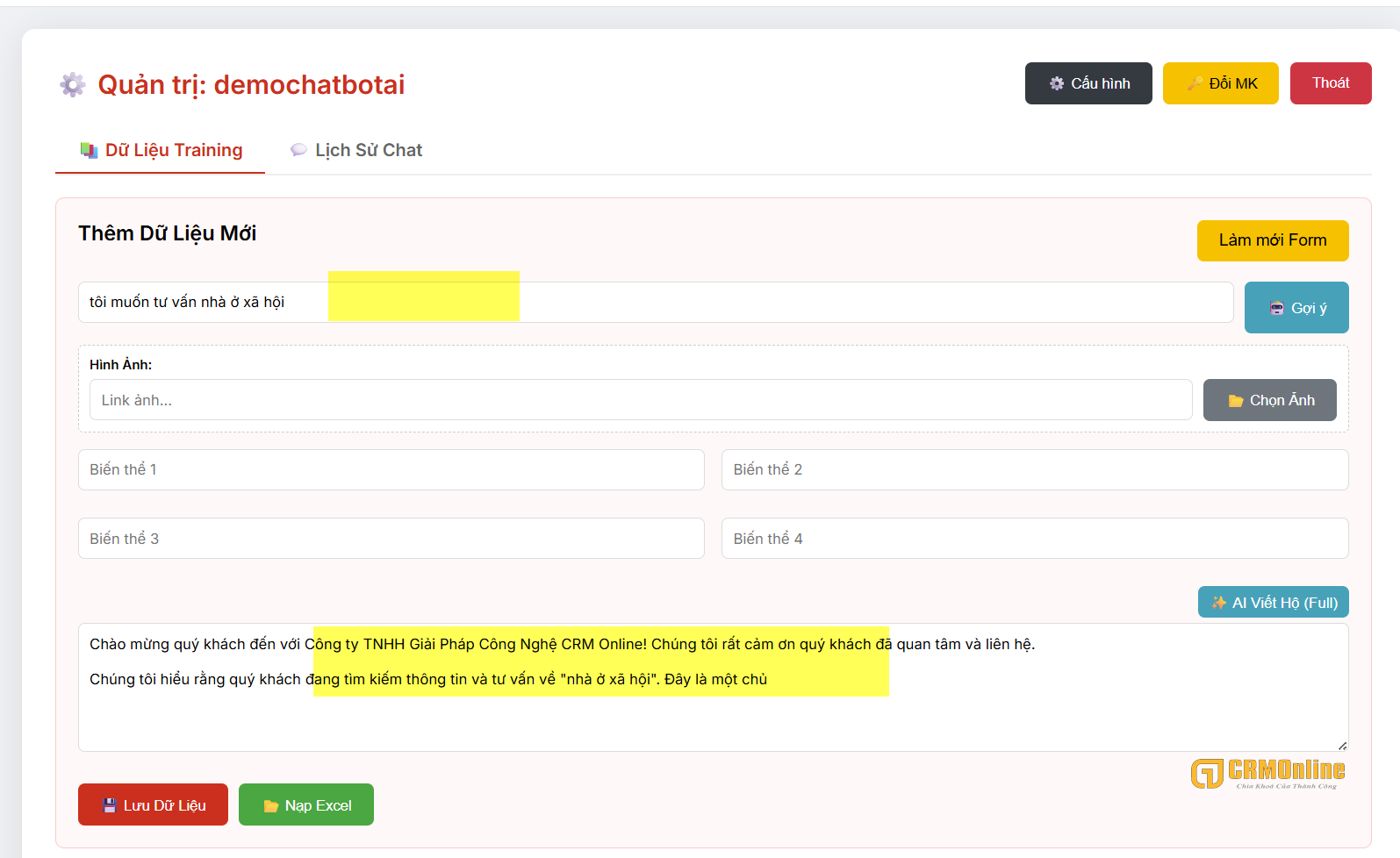
**2.1 )**Tại màn hình này chọn tab "**Dữ liệu Traininig**"
**(1) :** Nhập từ khóa chính cần huấn luyện để chatbot trả lời khi khách hàng hỏi
**(1.1) , (1.2) , (1.3) , (1.4)** ----> Các từ khóa liên quan đến từ khóa chính
**(2):** Chọn hình ảnh (attach file hình) hoặc dán đường link chứa hình ảnh vào: Để cung cấp hình ảnh mô tả cho dữ liệu này ( Nếu có).
**(3):** Nhấn vào nút "AI Viết Hộ (Full) để kết nối tới Google Gemini AI và tự động đề xuất câu trả lời. Sau đó người dùng có thể điều chỉnh và bổ sung thêm các thông tin
**(4):** Nhấn "**Lưu dữ liệu**" đẻ hoàn tất việc training dữ liệu cho chatbot với 1 từ khóa nào đó
Toàn bộ danh sách dữ liệu đã huấn luyện sẽ hiể thị chi tiết từng dòng kèm hình ảnh.
* Để sửa lại dữ liệu người dùng nhấn vào biểu tượng "Cây bút chì" của Hành động rồi tiến hành cập nhật lại dữ liệu
* Để xóa dữ liệu người dùng nhấn vào biểu tượng "Sọt rác" để xóa dữ liệu.
2.2) Tab "**Lịch sử chat**": Ghi nhận lại toàn bộ lịch sử khách hàng đã chát dể người dùng dựa vào đó huấn luyện thêm cho chatbot
Dựa vào câu hỏi và câu trả lời của Bot bất kỳ, người dùng nhấn vào "Training" để tiến hành training lại dữ liệu hoặc training mới cho con Bot.
Từ khóa chính sẽ được tự động điền và AI tự động chạy để đưa ra câu trả lời gợi ý, người dùng có thể điều chỉnh và bổ sung. Sau đó nhấn "**Lưu dữ liệu"** để hoàn tất.